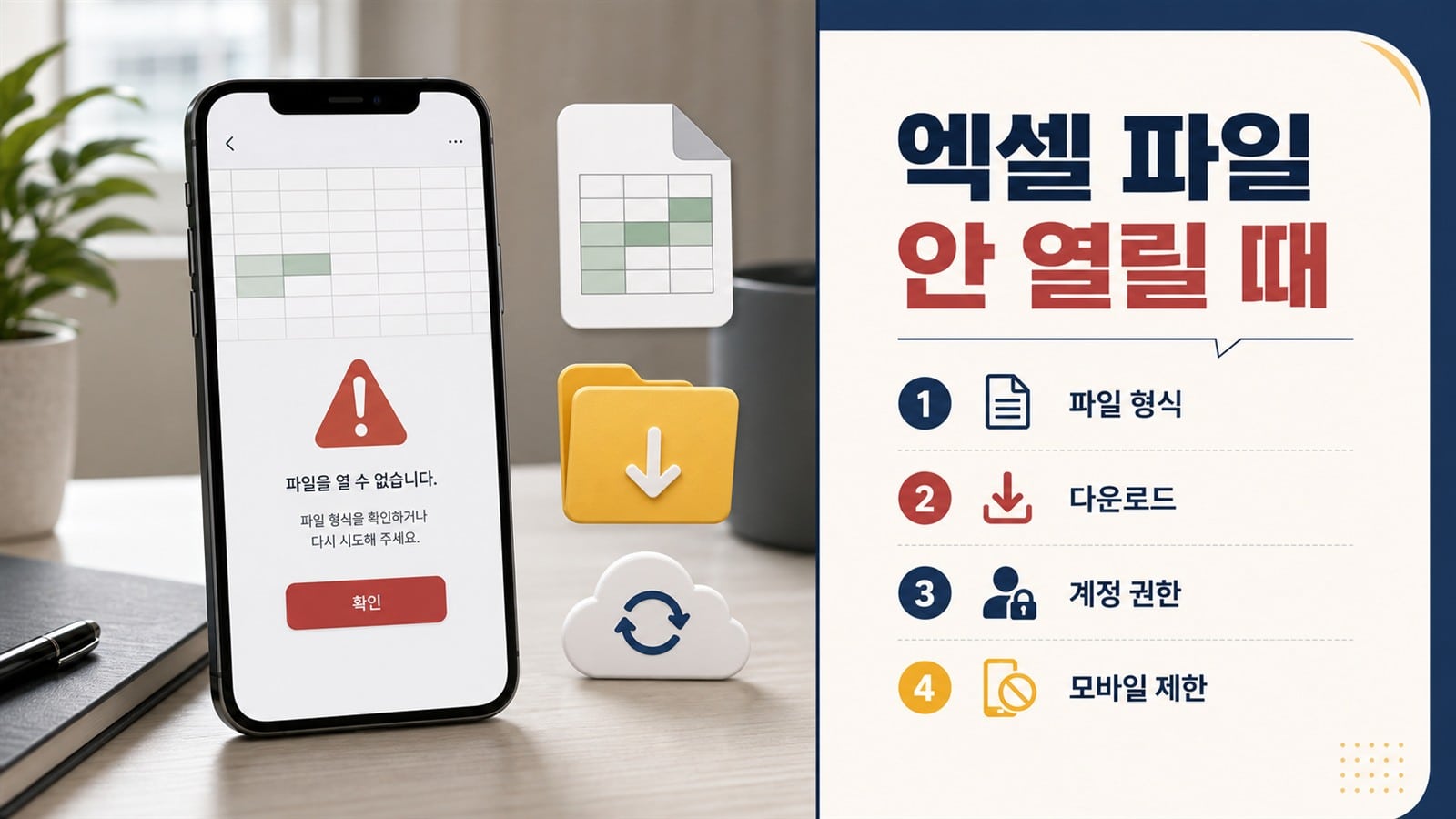
핸드폰에서 엑셀 파일이 열리지 않으면 복구 프로그램을 설치하거나 확장자를 바꾸지 마세요. 원본을 보존한 뒤 파일 형식 → 다운로드 완료 여부 → Excel 앱과 계정 권한 → 암호·매크로 등 모바일 제한 순서로 확인하면 원인을 빠르게 좁힐 수 있습니다.
최종 확인: 2026년 9월 1일 · Microsoft 모바일 Excel 파일 형식 및 암호 보호 문서, Google Sheets 도움말 기준.
오류 문구로 원인부터 구분
| 화면에 보이는 상태 | 먼저 확인할 것 | 다음 조치 |
|---|---|---|
| 지원하지 않는 파일 형식 | 파일명 끝의 확장자 | 지원 형식을 확인하고 PC에서 복사본 변환 |
| 읽기 전용으로 열림 | .xls, .csv 등 형식 제한 | 원본을 보존하고 PC에서 .xlsx 복사본 저장 |
| 암호 오류 | 암호화된 형식과 암호 | PC Excel에서 열어 지원 형식으로 별도 저장 |
| 액세스 권한 없음 | 공유 링크 계정과 권한 | 초대받은 계정으로 로그인하거나 소유자에게 요청 |
| 다운로드·동기화 실패 | 파일 크기, 네트워크, 저장 공간 | 원본 위치에서 다시 내려받아 로컬 복사본 확인 |
| 모든 기기에서 열리지 않음 | 원본 파일 손상 가능성 | 보낸 사람에게 원본 재전송 요청 |
1. 원본을 보존하고 파일 정보를 확인
- 메신저나 메일의 파일을 바로 덮어쓰지 말고 기기에 복사본으로 저장합니다.
- 파일 크기가 0KB이거나 예상보다 지나치게 작지 않은지 확인합니다.
- 파일명 끝의 `.xlsx`, `.xls`, `.xlsm`, `.csv` 같은 확장자를 확인합니다.
- 확장자만 `.xlsx`로 바꾸지 않습니다. 이름만 바꿔도 내부 파일 형식은 변환되지 않습니다.
2. 모바일에서 편집 가능한 형식인지 확인
Microsoft의 현재 모바일 지원 표에 따르면 `.xlsx`는 Android와 iOS의 Excel에서 열고 편집할 수 있습니다. 반면 `.xls`와 `.csv`는 모바일에서 읽기 전용으로 열릴 수 있습니다. `.xlsm`은 열고 편집할 수 있어도 VBA 매크로는 실행되지 않습니다. `.xlsb` 등 일부 형식은 Android와 iOS의 지원 수준이 다릅니다.
- .xlsx: 일반적으로 모바일 열기·편집 지원
- .xls / .csv: 열리더라도 읽기 전용일 수 있음
- .xlsm: 파일은 열 수 있어도 VBA 매크로는 실행되지 않음
- 템플릿·추가 기능·XML 형식: 모바일에서 지원되지 않을 수 있음
3. Excel 앱에서 다시 열기
- 앱 스토어에서 Microsoft Excel을 최신 버전으로 업데이트합니다.
- 메신저 미리보기 대신 Excel 앱을 열고 열기에서 기기 또는 OneDrive의 파일을 선택합니다.
- 공유 파일이면 링크를 받은 Microsoft 계정으로 로그인했는지 확인합니다.
- 외장 SD 카드의 파일이 보이지 않으면 Microsoft가 안내하는 대로 파일 선택기의 저장 위치에서 SD 카드를 선택하거나, 기기 내부 저장소로 복사해 엽니다.
4. 암호·매크로·링크 권한 확인
- 암호 보호 파일: 일부 보호 방식과 파일 형식은 모바일에서 열리지 않을 수 있습니다. 원본을 보존하고 PC Excel에서 연 뒤 지원되는 `.xlsx` 복사본으로 저장하세요.
- 매크로 파일: `.xlsm`이 열려도 VBA는 모바일에서 실행되지 않습니다. 매크로가 필요한 작업은 PC에서 수행합니다.
- 공유 링크: 파일 소유자가 특정 계정에만 권한을 줬다면 다른 계정에서는 열리지 않습니다. 권한을 요청하거나 초대받은 계정으로 전환합니다.
PC에서 다른 형식으로 저장하면 일부 기능이나 서식이 달라질 수 있습니다. 반드시 원본 파일을 따로 보관하고 복사본에서 변환하세요.
5. 다른 앱으로 확인할 때
Google Sheets는 Microsoft Excel 파일을 열어 볼 수 있어 내용 확인용 대안이 될 수 있습니다. 다만 파일을 실제로 복구한다는 뜻은 아니며, 복잡한 서식·매크로·외부 연결이 그대로 작동한다고 보장할 수 없습니다. 민감한 업무 파일은 조직에서 승인한 저장소와 앱만 사용하세요.
출처를 모르는 온라인 복구 사이트에 개인정보나 회사 파일을 업로드하지 마세요. 파일 확장자를 임의로 변경하거나, 광고로 노출된 복구 앱을 먼저 설치하거나, 손상 의심 원본을 계속 덮어쓰는 행동도 피해야 합니다.
그래도 열리지 않을 때
- 같은 파일을 PC의 최신 Excel에서 열어 봅니다.
- PC에서도 실패하면 보낸 사람에게 원본을 다시 내보내 달라고 요청합니다.
- PC에서는 열리지만 모바일에서만 실패하면 복사본을 `.xlsx`로 저장해 다시 전송합니다.
- 조직 파일은 IT 관리자에게 암호화, 민감도 레이블과 모바일 앱 정책을 확인합니다.
자주 묻는 질문
.xls를 .xlsx로 이름만 바꾸면 되나요?
아닙니다. 확장자 변경은 파일 변환이 아닙니다. PC Excel에서 원본을 연 뒤 다른 이름으로 저장을 사용해 `.xlsx` 복사본을 만드세요.
파일이 열리는데 수정이 안 됩니다.
파일 형식이 모바일에서 읽기 전용이거나, 공유 권한이 보기 전용일 수 있습니다. 확장자와 계정 권한을 각각 확인하세요.
매크로 버튼이 작동하지 않습니다.
모바일 Excel에서는 VBA 매크로가 실행되지 않습니다. 매크로 실행이 필요한 작업은 PC Excel을 이용하세요.
- Microsoft — 모바일 Excel에서 파일을 열 수 없는 이유
- Microsoft — 모바일에서 암호 보호 파일 오류
- Microsoft — iPhone용 Excel 기능
- Microsoft — Android 외장 SD 카드에서 Office 파일 열기
- Google — Android에서 Google Sheets로 파일 보기
앱과 형식 지원 범위는 업데이트될 수 있습니다. 이 글과 다른 점은 정정 요청으로 알려 주세요.


