세이펜 음원이 안 나오거나 설치 뒤 멈췄다면 바로 포맷하지 마세요. 먼저 정확한 모델·시리얼번호와 교재·판본 → 음량·모드·리셋 → 해당 교재의 PIN파일 → PC·케이블 연결 → 재설치 순서로 좁혀 가세요. 포맷은 녹음·개인 파일을 백업하고 모델별 공식 안내를 확인한 뒤에만 진행하는 마지막 단계입니다.
최종 확인: 2026년 9월 1일 · 세이펜 공식 공지, Pinfile Manager와 자주 묻는 질문 기준.
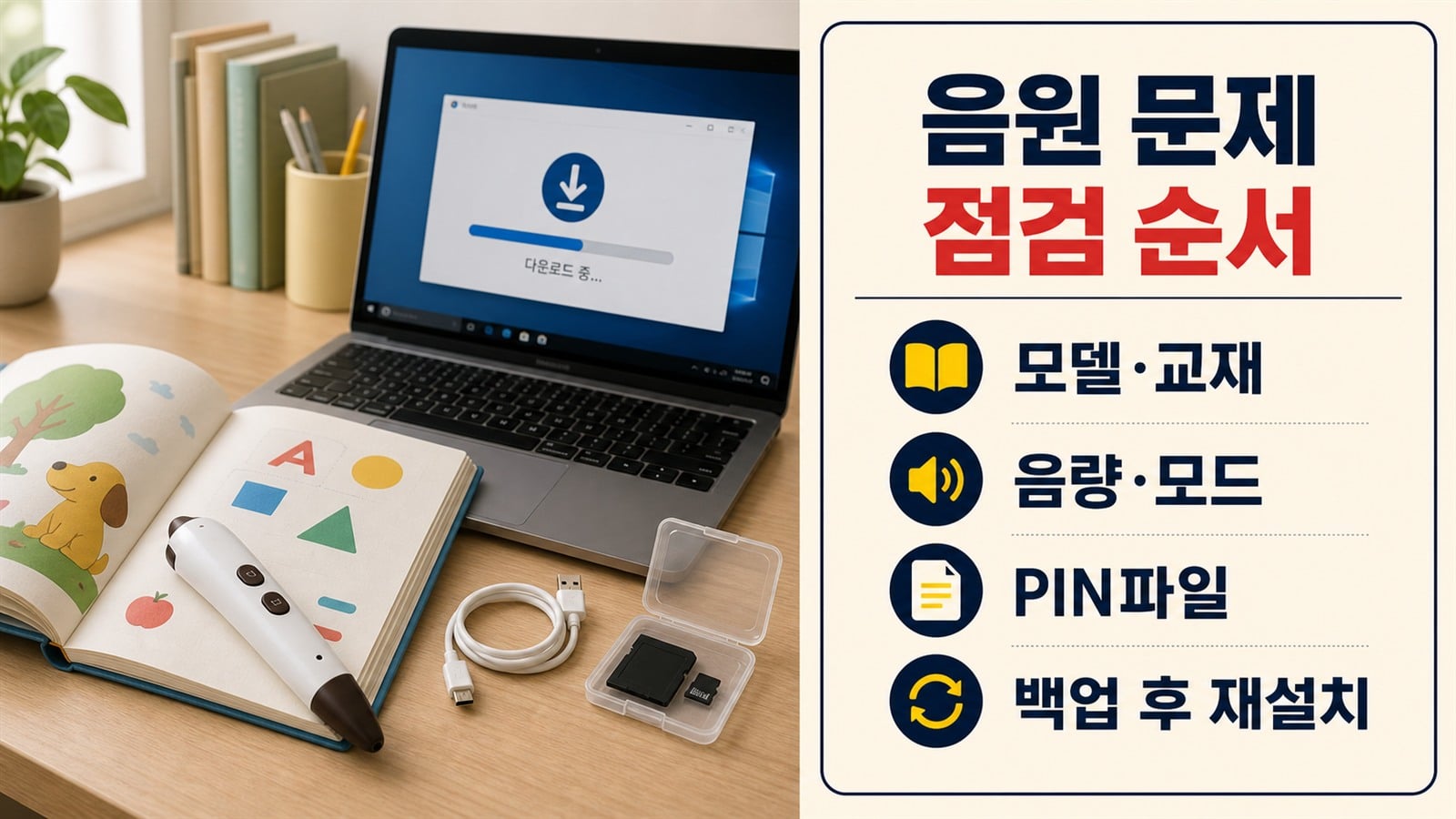
증상별로 첫 점검을 다르게 하세요
| 증상 | 먼저 확인할 것 | 다음 단계 |
|---|---|---|
| 특정 책만 다른 소리·무음 | 책의 세이펜 코드·로고, 출판사·판본, 정확한 PIN파일 | 코드 재인식 후 해당 파일만 재설치 |
| 모든 책에서 소리가 안 남 | 충전, 음량, 모드, 리셋 | MP3 재생 여부로 데이터·기기 문제 분리 |
| PC가 펜을 인식하지 못함 | USB 포트, 데이터 연결 가능한 케이블, Windows 환경 | 다른 포트·케이블 후 모델별 연결 안내 확인 |
| 음원 설치가 중간에 멈춤 | 연결 상태, 인터넷, 저장 공간, 매니저 상태 | 안전하게 분리·재연결 후 공식 매니저로 재설치 |
| 설치 뒤 펜이 멈춤 | 리셋, 설치한 PIN파일 | 파일 삭제·재설치, 계속되면 백업 후 공식 포맷 절차 |
1. 모델·교재·PIN파일을 맞추세요
‘800 이상 모델만 지원’처럼 한 숫자로 모든 제품을 나누면 안 됩니다. 펜 뒷면이나 제품 등록 화면에서 정확한 모델명과 시리얼번호를 확인하고, 책의 출판사·제목·판본과 세이펜 호환 표시를 함께 기록하세요. 같은 제목이라도 판본이나 출판사에 따라 필요한 PIN파일이 다를 수 있습니다.
- 책의 세이펜 코드나 로고를 다시 터치해 인식시킵니다.
- 세이펜 공식 ‘교재별 핀파일 검색’에서 출판사와 교재를 찾습니다.
- 펜 모델과 교재에 맞는 파일인지 확인한 뒤 설치합니다.
- 파일명이나 폴더를 임의로 바꾸지 말고 공식 매니저가 안내하는 위치를 사용합니다.
2. 음량·모드·리셋으로 데이터 문제를 구분
불빛은 켜지는데 소리가 나지 않으면 음량을 올리고 현재 모드를 확인한 뒤 리셋해 보세요. 공식 FAQ는 MP3 모드에서는 소리가 나지만 펜 모드에서만 나지 않으면 음원 데이터 문제를 의심할 수 있고, 어느 모드에서도 소리가 나지 않으면 기기 점검이 필요할 수 있다고 안내합니다.
특정 교재에서만 잘못된 소리가 나오면 책 코드를 다시 인식하고 해당 PIN파일을 삭제·재설치하는 순서가 먼저입니다. 여러 교재에서 동일한 증상이면 저장장치나 기기 문제까지 범위를 넓힙니다.
3. 운영체제와 공식 매니저를 확인
세이펜의 현재 공지에 따르면 PC용 PP/Pinfile Manager는 Windows 기반이며 Mac·Apple iOS에서는 동작하지 않습니다. Android에는 모바일용 Pin Manager 3.0이 안내돼 있지만, 모든 모델·교재 조합을 지원한다고 가정하면 안 됩니다. 홈페이지 공지와 제품 등록 정보에서 자신의 모델에 맞는 방법을 선택하세요.
2025년 3월 공개된 Pinfile Manager 1.1.0.42는 세이펜 홈페이지 아이디 통합 로그인을 지원합니다. 로그인이나 매니저 화면이 오래된 안내와 다르면 공식 홈페이지의 최신 버전과 공지를 확인하세요.
- 배터리가 충분히 충전됐는지
- 데이터 전송이 가능한 케이블과 안정적인 USB 포트인지
- 저장 공간이 충분하고 읽기·쓰기 중 연결을 끊지 않았는지
- 정확한 모델·교재용 PIN파일을 선택했는지
- 녹음·개인 MP3 등 보관해야 할 파일을 별도 폴더에 복사했는지
4. 재설치, 포맷, AS 순서
- 리셋: 모델별 리셋 위치와 방법을 공식 안내에서 확인합니다.
- 문제 파일만 재설치: 설치한 PIN파일을 삭제하고 공식 매니저로 같은 파일을 다시 설치합니다.
- 포맷 전 백업: 증상이 계속될 때만 녹음·개인 파일을 백업하고 정확한 모델의 포맷 안내를 확인합니다.
- 전체 재설치: 포맷 뒤 필요한 PIN파일을 공식 경로에서 다시 받습니다.
- 서비스 접수: 저장장치 재삽입·포맷 뒤에도 멈춤, 충전·버튼·스피커 이상이 지속되면 고객센터 1588-0593 또는 1:1 문의·AS 접수를 이용합니다.
공식 FAQ도 음원 설치 뒤 멈추는 증상에 대해 리셋, 설치 파일 삭제·재설치, 그래도 해결되지 않으면 포맷·재설치 순으로 안내합니다. 포맷은 자료를 지울 수 있으므로 첫 단계가 아니라 마지막 소프트웨어 복구 단계로 다루는 것이 안전합니다.
출처를 알 수 없는 펌웨어나 PIN파일을 넣거나, 임의의 폴더명·파일명을 바꾸거나, 백업 없이 포맷하거나, 파일을 쓰는 중 케이블을 뽑지 마세요. microSD카드 교체·직접 복사는 모든 모델에 통하는 방법이 아니므로 제품별 공식 안내나 상담 확인 없이 진행하지 않습니다.
자주 묻는 질문
세이펜 800 이상만 매니저를 쓸 수 있나요?
현재 공식 공지를 근거로 모든 제품을 그 기준 하나로 나눌 수 없습니다. 정확한 모델명과 시리얼번호를 확인한 뒤 제품 등록 화면과 공식 다운로드 안내를 따르세요.
PIN파일을 microSD에 직접 복사하면 되나요?
모든 모델에 안전한 공통 방법으로 안내할 수 없습니다. 저장 구조와 지원 방식이 모델마다 다를 수 있으므로 공식 매니저와 모델별 안내를 우선합니다.
Mac에서 Pinfile Manager를 쓸 수 있나요?
세이펜 공식 공지는 PC용 매니저가 Windows 기반이며 Mac·Apple iOS에서는 작동하지 않는다고 안내합니다. Android용 앱은 별도로 제공되므로 자신의 모델 지원 여부를 확인하세요.
포맷하면 무조건 해결되나요?
보장되지 않습니다. 데이터 손상은 해결될 수 있지만 하드웨어 고장, 호환되지 않는 교재·파일 문제는 남을 수 있습니다. 백업 후 모델별 절차로 진행하고 계속되면 AS를 이용하세요.
- 세이펜 — Pinfile Manager 통합 로그인 업데이트
- 세이펜 — 음원 설치 후 작동·멈춤 문제
- 세이펜 — 다른 소리가 나올 때
- 세이펜 — 불빛은 켜지지만 소리가 없을 때
- 세이펜 — 펜이 멈췄을 때
- 세이펜 — Mac·Apple iOS 매니저 미지원 안내
- 세이펜 — Android Pin Manager 3.0
지원 범위와 프로그램은 바뀔 수 있으므로 정확한 모델을 등록한 뒤 최신 공지를 확인하세요. 다른 점은 정정 요청으로 알려 주세요.


